
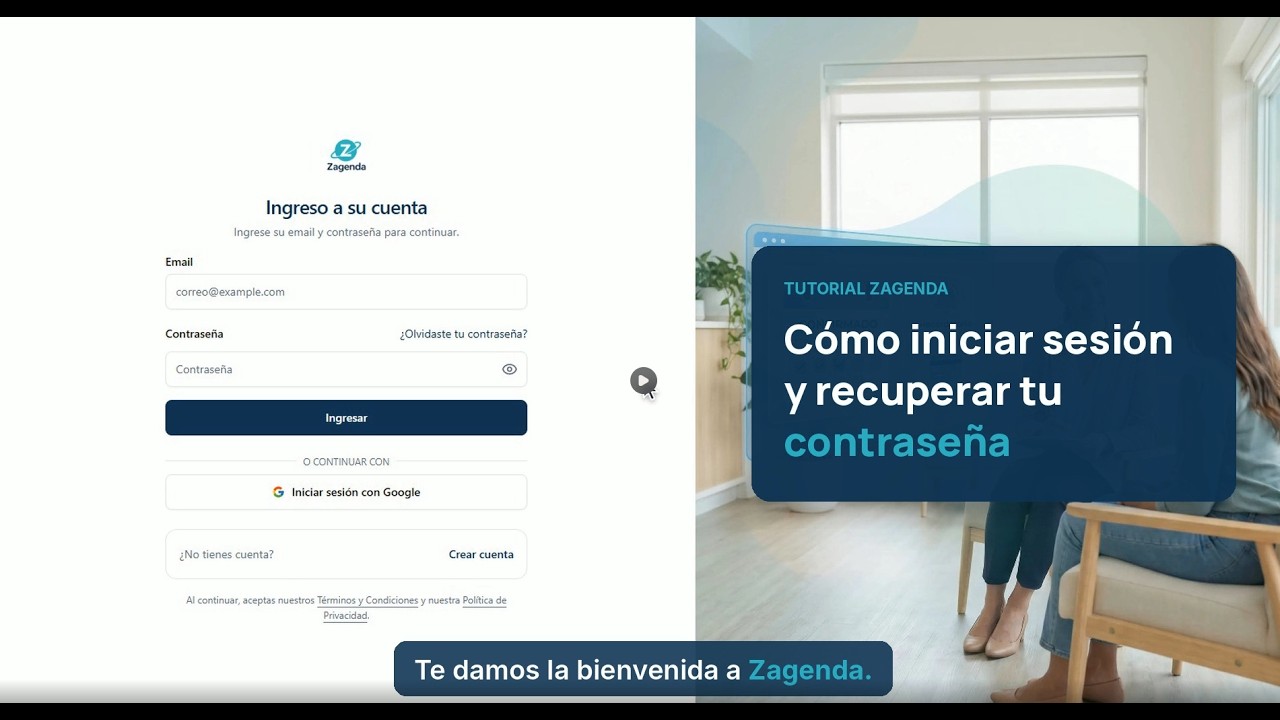
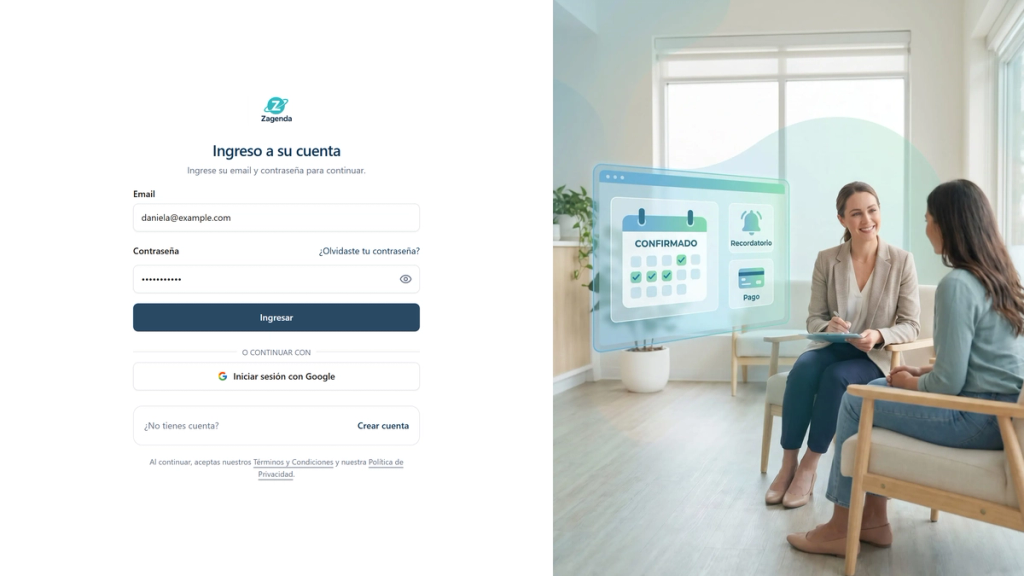
Todo parte en la pantalla Ingreso a su cuenta. Ahí están los campos Email y Contraseña, y también la opción de entrar con Google.
Guía paso a paso · 1.2
Cómo iniciar sesión en Zagenda
Entra a tu cuenta con tu correo y contraseña, o con Google, y entiende qué pasa si te equivocas varias veces.
- Ingreso con Google
Publicada el
Paso a paso
Paso 1: Abre la pantalla de ingreso
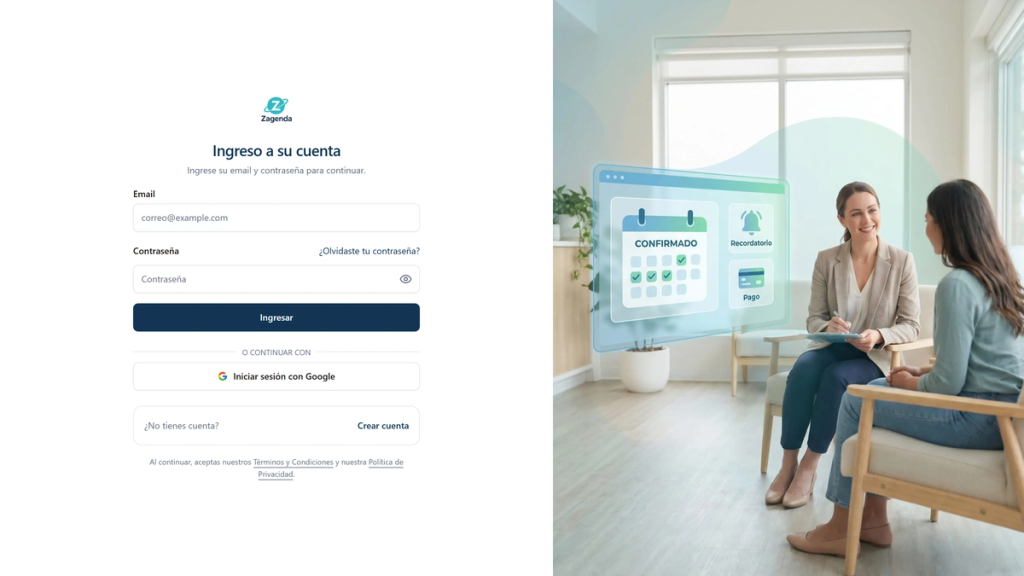
Paso 2: Escribe tu correo
En el campo Email, escribe el correo con el que creaste tu cuenta.
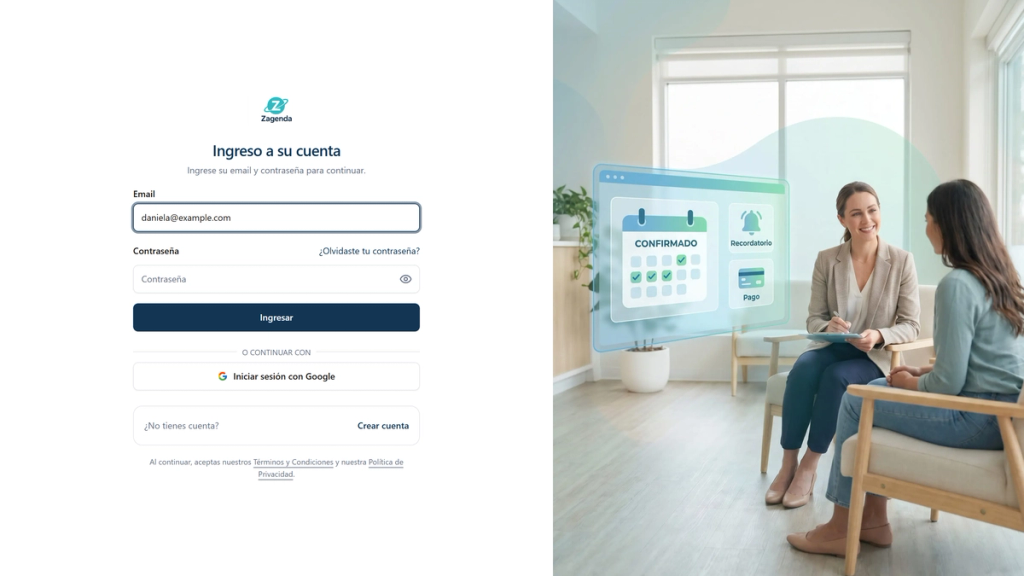
Paso 3: Escribe tu contraseña
Luego, escribe tu contraseña en el campo Contraseña.
Si quieres revisar que la escribiste bien, toca el ícono del ojo para mostrarla. Vuelve a tocarlo para ocultarla.
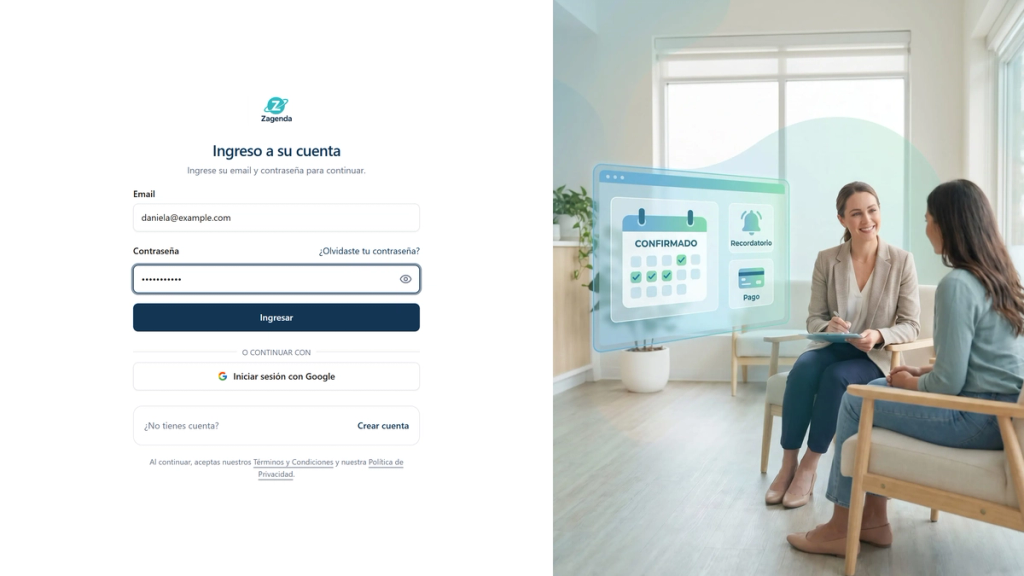
Paso 4: Presiona Ingresar
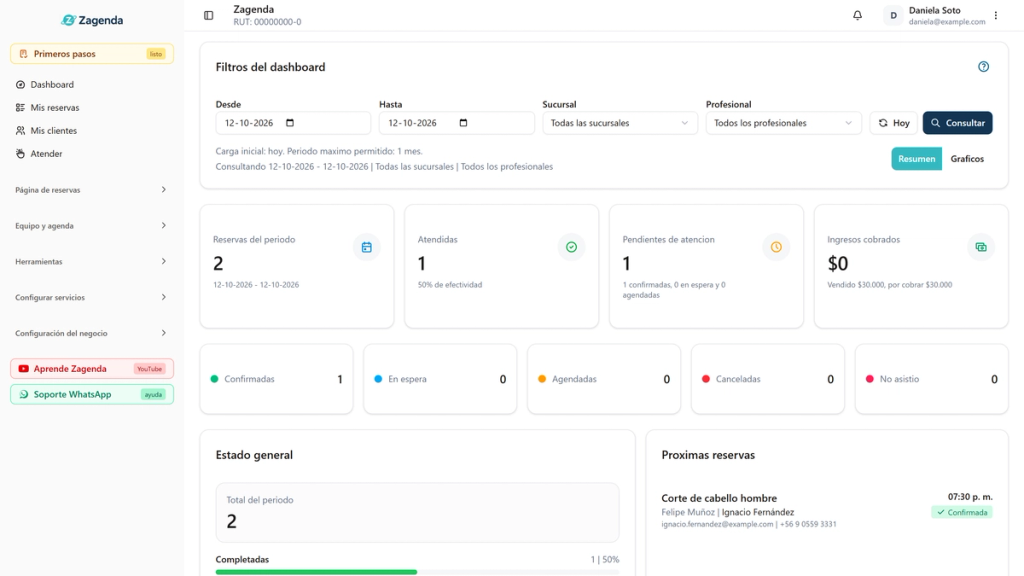
Cuando esté todo listo, presiona Ingresar. Llegarás a tu panel, con tu agenda y todo tu negocio a mano.
Paso 5: Revisa el aviso si no puedes entrar
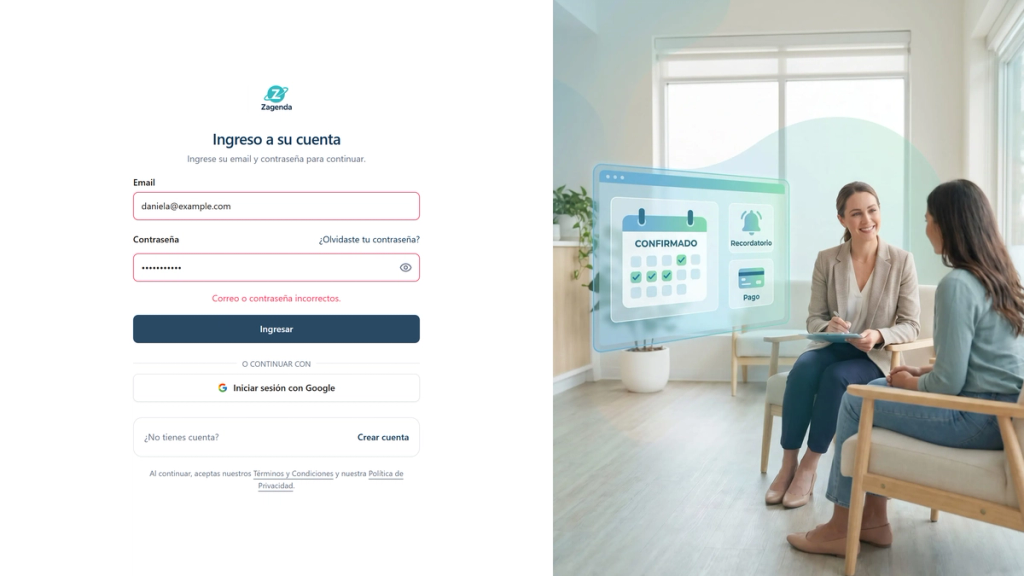
Si el correo o la contraseña no coinciden, verás el aviso Correo o contraseña incorrectos. debajo de los campos.
Revisa que estén bien escritos e inténtalo de nuevo.
¡Listo!
Ya estás dentro de tu panel
Desde aquí tienes tu agenda y todo tu negocio a mano. Si necesitas más ayuda, revisa Aprende Zagenda o escríbenos por Soporte WhatsApp, en el menú de tu panel.
Resumen rápido
Descarga esta guía en PDF
PDF · 1,5 MB
- La guía completa en un archivo, para guardarla o imprimirla.
- Gratis y sin registro.
Preguntas frecuentes
Dudas sobre esta guía
Respuestas breves a lo que más se pregunta en este paso.
¿Puedo entrar a Zagenda con mi cuenta de Google?
Sí, si tu cuenta está vinculada a Google. En la pantalla de ingreso, presiona Iniciar sesión con Google y entra sin escribir tu contraseña. Si aparece una verificación de seguridad, complétala antes de ingresar.
¿Por qué Zagenda me dice Correo o contraseña incorrectos?
Aparece cuando el correo o la contraseña que escribiste no coinciden. Revisa que ambos estén bien escritos e inténtalo de nuevo. Si no recuerdas tu contraseña, mejor recupérala desde ¿Olvidaste tu contraseña?.
¿Qué significa el mensaje Demasiados intentos en Zagenda?
Es una protección de tu cuenta. Después de cada contraseña incorrecta tienes que esperar más antes de volver a intentarlo: 30 segundos, luego 2 minutos y después 10 minutos. Además, el máximo es de 10 intentos cada 15 minutos.
¿Cuándo se reinicia el contador de intentos?
El contador vuelve a cero cuando ingresas bien tu contraseña. Si no la recuerdas, no sigas probando: lo mejor es recuperarla desde ¿Olvidaste tu contraseña?.
Prueba Zagenda
Pon en práctica lo que acabas de ver
Crea tu cuenta, configura tus servicios y horarios, y comparte tu página de reservas.