

Para crear tu cuenta solo necesitas el nombre de tu negocio, un correo, un teléfono y una contraseña. La prueba es gratis y no necesitas tarjeta de crédito.
Guía paso a paso · 1.1
Cómo crear tu cuenta en Zagenda
Crea tu cuenta gratis desde zagenda.net y entra por primera vez a tu panel, en 8 pasos.
- Gratis
- Sin tarjeta de crédito
- Pocos minutos
Publicada el
Paso a paso
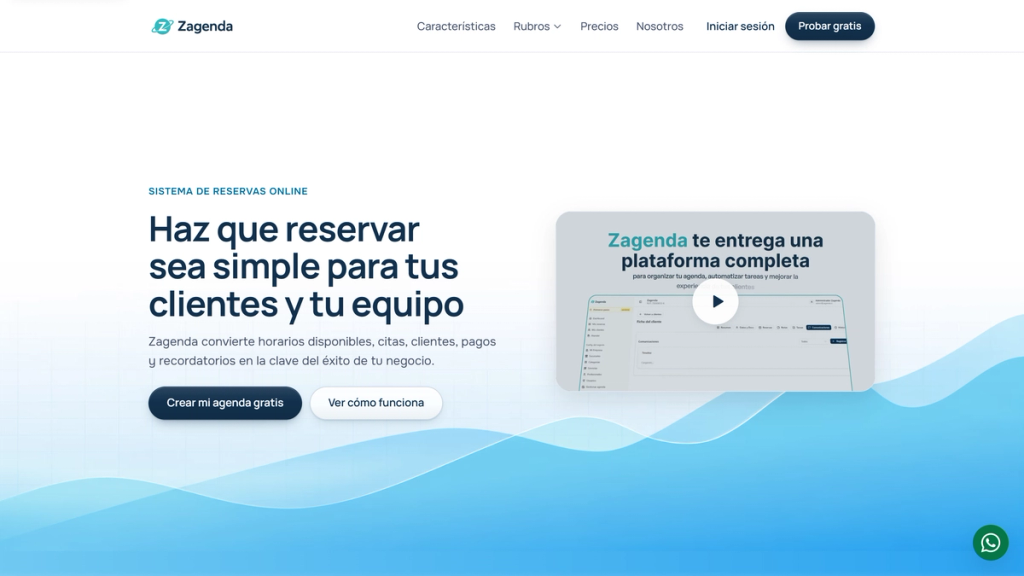
Paso 1: Entra a zagenda.net y presiona Probar gratis
Abre zagenda.net en tu navegador. Arriba a la derecha está el botón Probar gratis.
También puedes usar el botón Crear mi agenda gratis, más abajo en la página. Los dos te llevan al mismo lugar.
Paso 2: Escribe el nombre de tu negocio
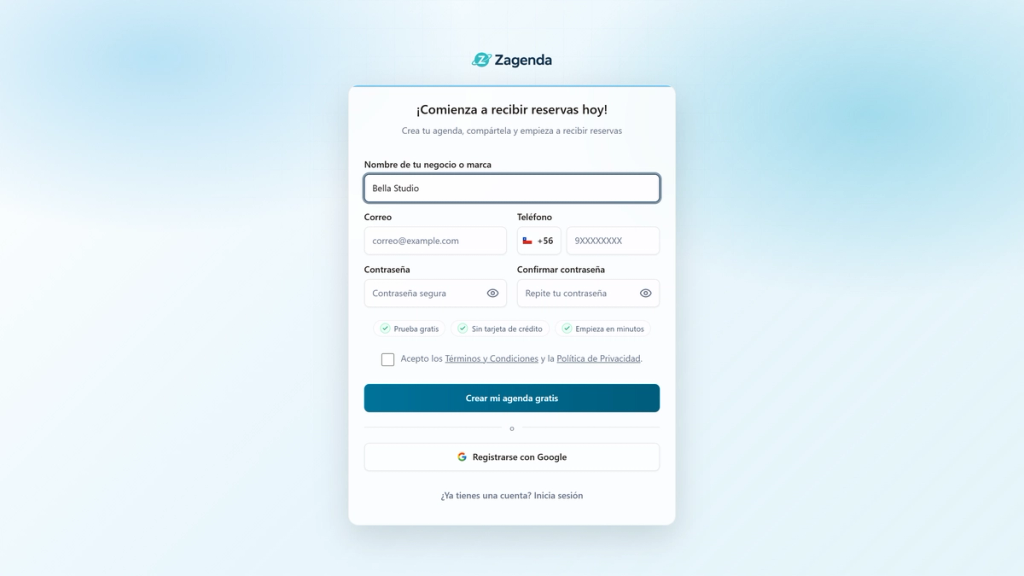
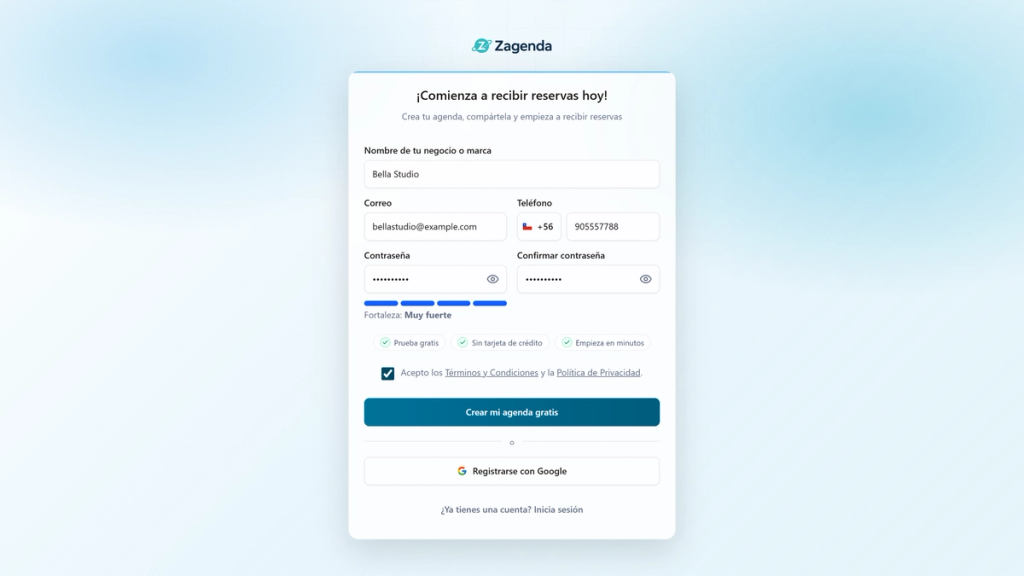
Llegas al formulario de registro. Solo te pide unos pocos datos.
Primero, escribe el nombre en Nombre de tu negocio o marca. Es el nombre con el que te van a reconocer tus clientes.
Paso 3: Agrega tu correo y tu teléfono
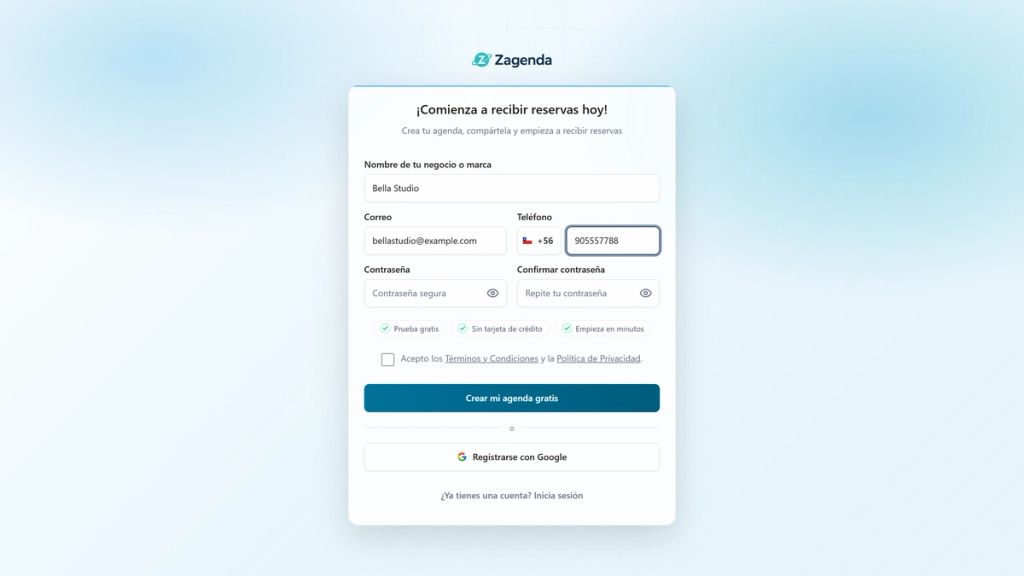
Escribe tu correo en Correo y un número de contacto en Teléfono.
El país viene en Chile (+56). Escribe tu número de celular, que empieza con 9. Si estás en otro país, cámbialo en el selector.
Paso 4: Crea tu contraseña
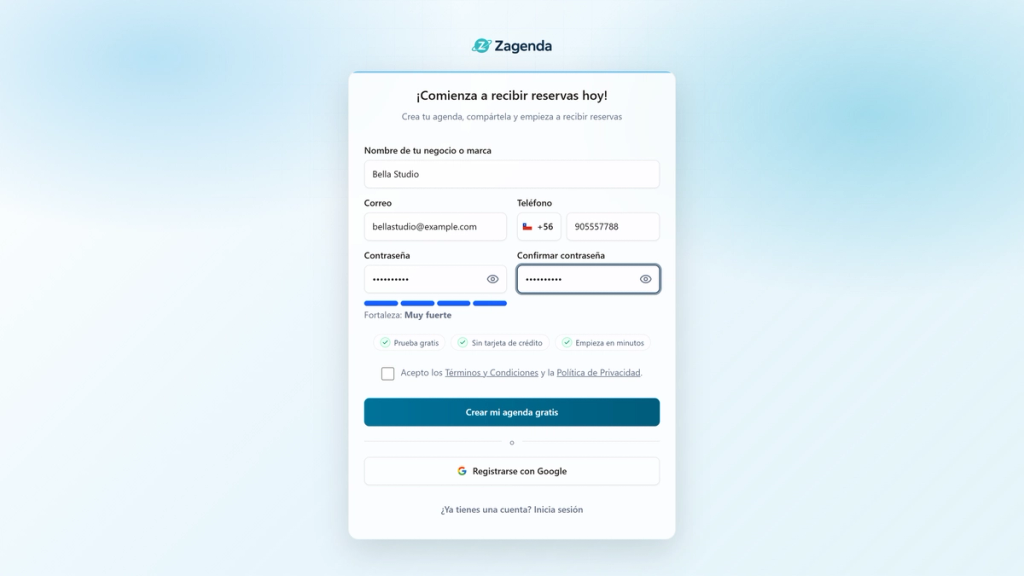
Escribe una contraseña de al menos 8 caracteres, con letras y números. El indicador te muestra qué tan segura es.
Después, repítela en Confirmar contraseña.
Paso 5: Acepta los términos y crea tu agenda
Marca la casilla para aceptar los Términos y Condiciones y la Política de Privacidad. Si quieres leerlos, están en los enlaces.
Cuando todo esté listo, presiona Crear mi agenda gratis.
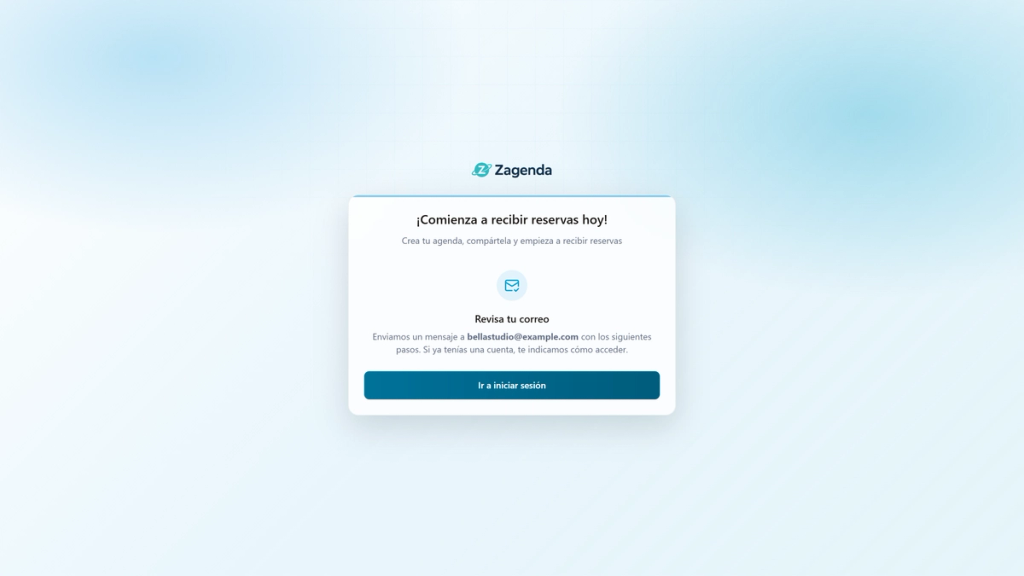
Paso 6: ¡Cuenta creada! Revisa tu correo
Listo, tu cuenta está creada. Verás el mensaje Revisa tu correo: te enviamos un correo de bienvenida.
Desde esta pantalla también puedes presionar Ir a iniciar sesión.
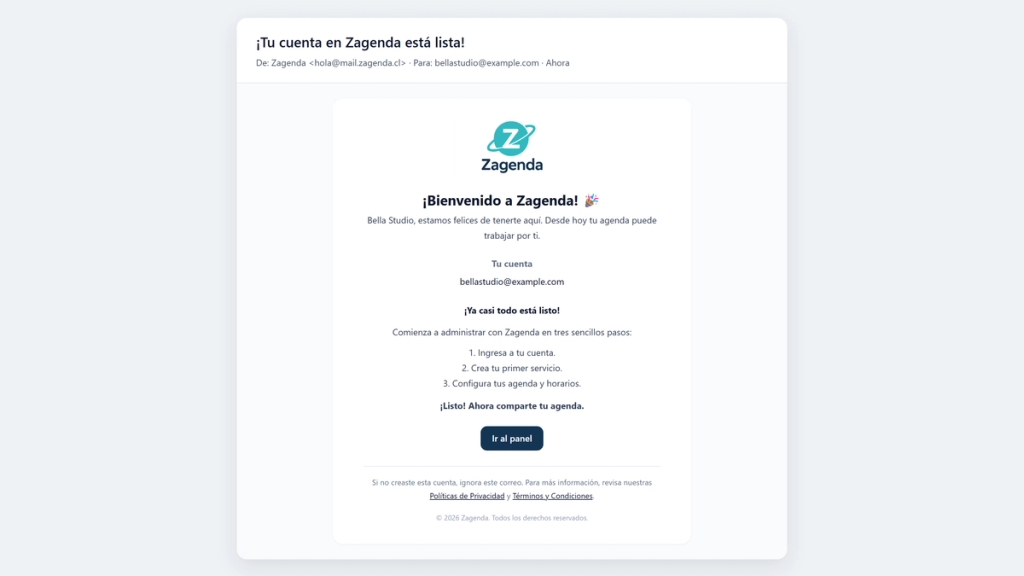
Paso 7: Abre el correo de bienvenida y presiona Ir al panel
En tu bandeja de entrada te llegará el correo ¡Tu cuenta en Zagenda está lista!, con los primeros pasos para empezar.
Presiona Ir al panel. Te llevará a la pantalla de ingreso.
Si no ves el correo, revisa tu carpeta de spam.
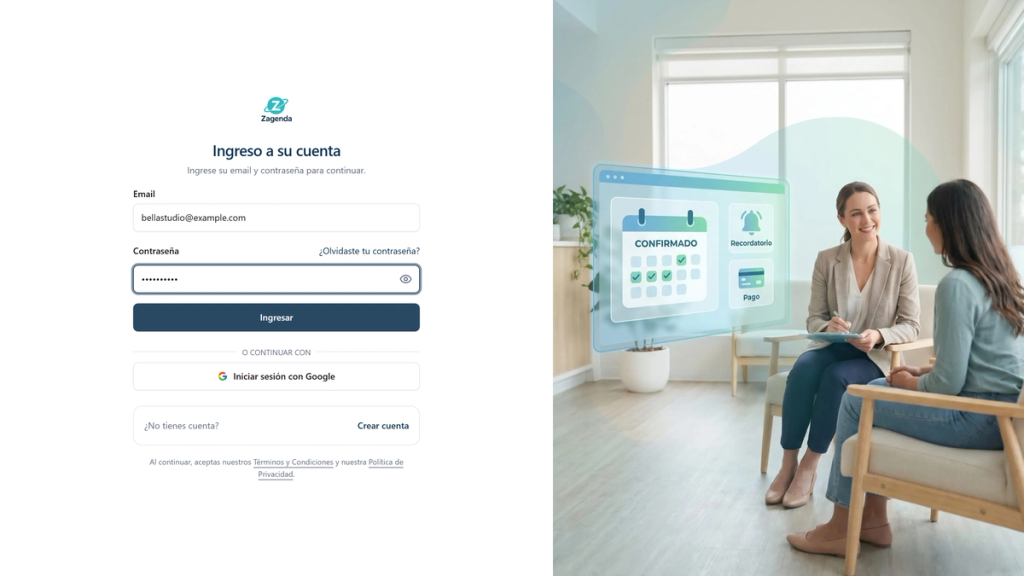
Paso 8: Ingresa por primera vez
Escribe el correo y la contraseña que acabas de crear, y presiona Ingresar.
Si tienes dudas con este paso, revisa la guía [enlace a la guía: «Cómo iniciar sesión»].
¡Listo!
Ya estás dentro de tu nueva cuenta
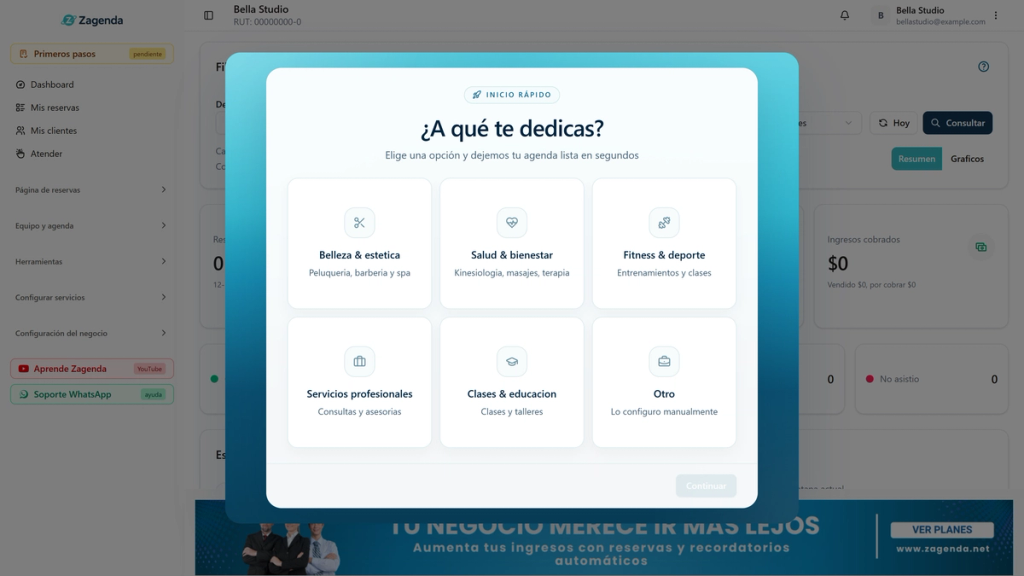
La primera vez, Zagenda te recibe con el Inicio rápido, que te ayuda a dejar tu agenda lista en pocos pasos. Lo vemos en la próxima guía.
Resumen rápido
- Paso 1: Entra a zagenda.net y presiona Probar gratis
- Paso 2: Escribe el nombre de tu negocio
- Paso 3: Agrega tu correo y tu teléfono
- Paso 4: Crea tu contraseña
- Paso 5: Acepta los términos y crea tu agenda
- Paso 6: ¡Cuenta creada! Revisa tu correo
- Paso 7: Abre el correo de bienvenida y presiona Ir al panel
- Paso 8: Ingresa por primera vez
Descarga esta guía en PDF
PDF · 1,5 MB
- La guía completa en un archivo, para guardarla o imprimirla.
- Gratis y sin registro.
Preguntas frecuentes
Dudas sobre esta guía
Respuestas breves a lo que más se pregunta en este paso.
¿Crear una cuenta en Zagenda tiene costo?
La prueba es gratis y no necesitas tarjeta de crédito. Entras a zagenda.net, presionas Probar gratis y completas el formulario con el nombre de tu negocio, tu correo, tu teléfono y una contraseña.
¿Puedo registrarme en Zagenda con mi cuenta de Google?
Sí. En el formulario de registro está el botón Registrarse con Google, que crea tu cuenta en un solo paso. Si prefieres, también puedes completar el formulario con tus datos.
¿Qué contraseña debo usar en Zagenda?
Usa una contraseña de al menos 8 caracteres, con letras y números. Al escribirla, un indicador te muestra qué tan segura es. Después tienes que repetirla en Confirmar contraseña.
No me llegó el correo de bienvenida de Zagenda, ¿qué hago?
Revisa tu carpeta de spam, porque el correo puede llegar ahí. Su asunto es ¡Tu cuenta en Zagenda está lista! Igual puedes entrar sin él: en la pantalla Revisa tu correo, presiona Ir a iniciar sesión.
Prueba Zagenda
Pon en práctica lo que acabas de ver
Crea tu cuenta, configura tus servicios y horarios, y comparte tu página de reservas.