

En Mi cuenta están tus datos y la seguridad de tu cuenta. Desde ahí actualizas tu nombre y tu teléfono, eliges cómo se ve tu panel y cambias tu contraseña.
Mi cuenta es personal. Lo que cambies ahí es solo para ti y no afecta al resto de tu equipo.
Guía paso a paso · 1.5
Actualiza tu nombre y teléfono, elige el tema claro u oscuro de tu panel y cambia tu contraseña, en 10 pasos.
Publicada el
En Mi cuenta están tus datos y la seguridad de tu cuenta. Desde ahí actualizas tu nombre y tu teléfono, eliges cómo se ve tu panel y cambias tu contraseña.
Mi cuenta es personal. Lo que cambies ahí es solo para ti y no afecta al resto de tu equipo.
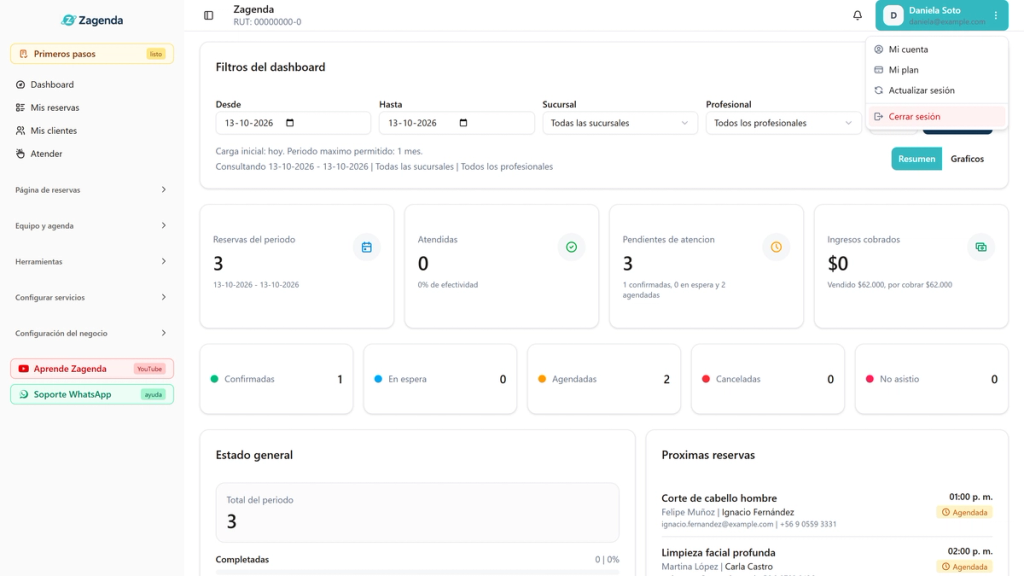
Haz clic en tu nombre, arriba a la derecha del panel. Se abre un menú con Mi cuenta, Mi plan, Actualizar sesión y Cerrar sesión.
Elige Mi cuenta.
Mi cuenta se abre en la sección General. Ahí están tus datos, en Datos de la cuenta, y tus preferencias, en Preferencias.
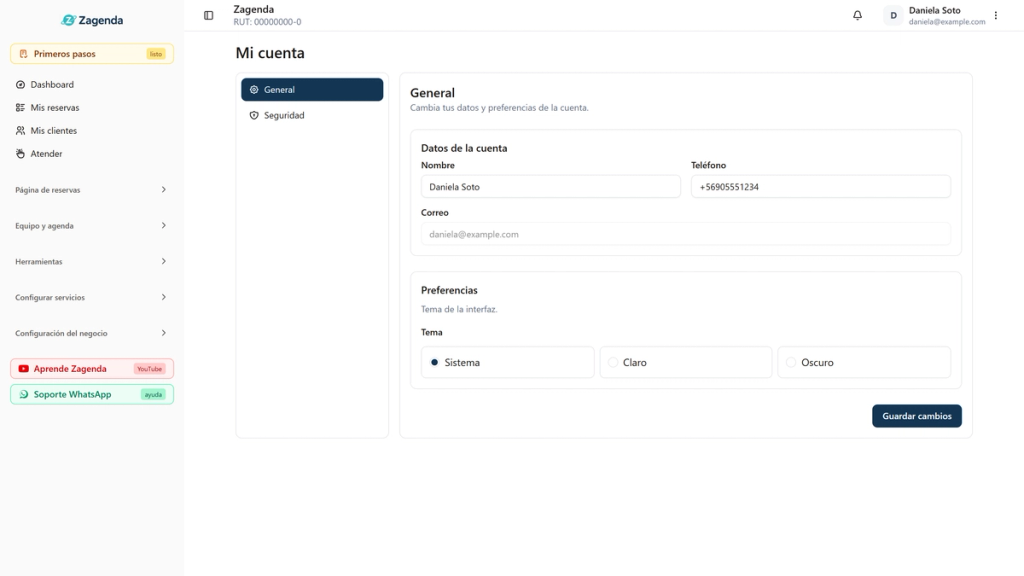
En Datos de la cuenta puedes editar los campos Nombre y Teléfono.
El Correo no se cambia desde esta pantalla, porque es el que usas para iniciar sesión.
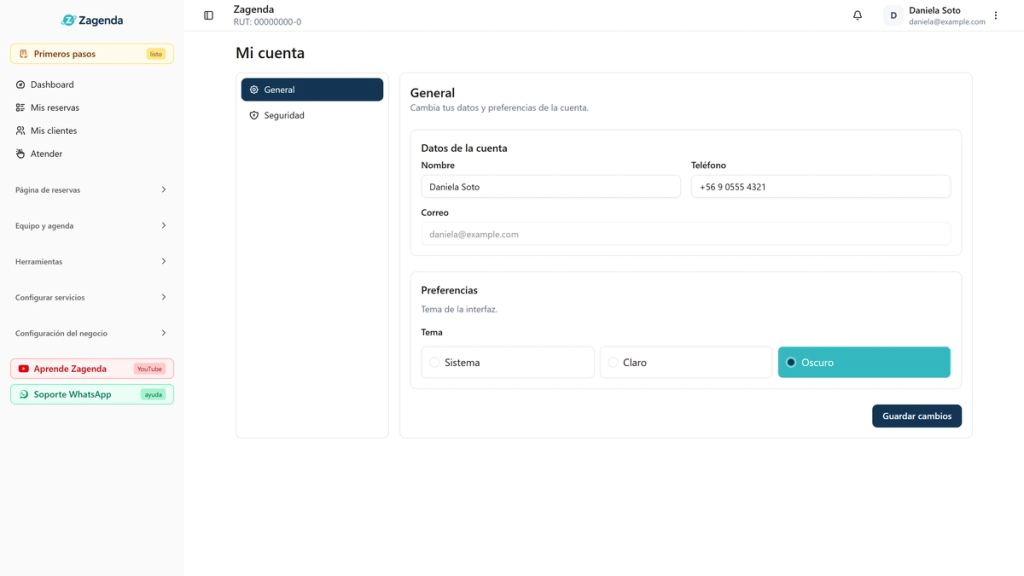
En Preferencias, dentro de Tema, eliges cómo se ve tu panel:
En este ejemplo elegimos Oscuro.
Presiona Guardar cambios. Aparece el aviso Datos actualizados: tus datos quedan al día y el tema se aplica al instante.
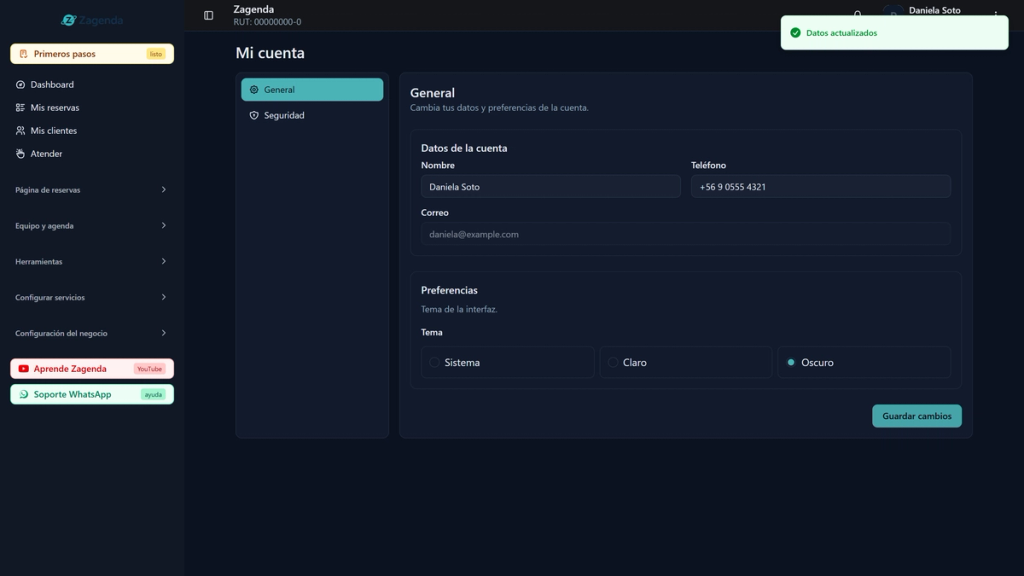
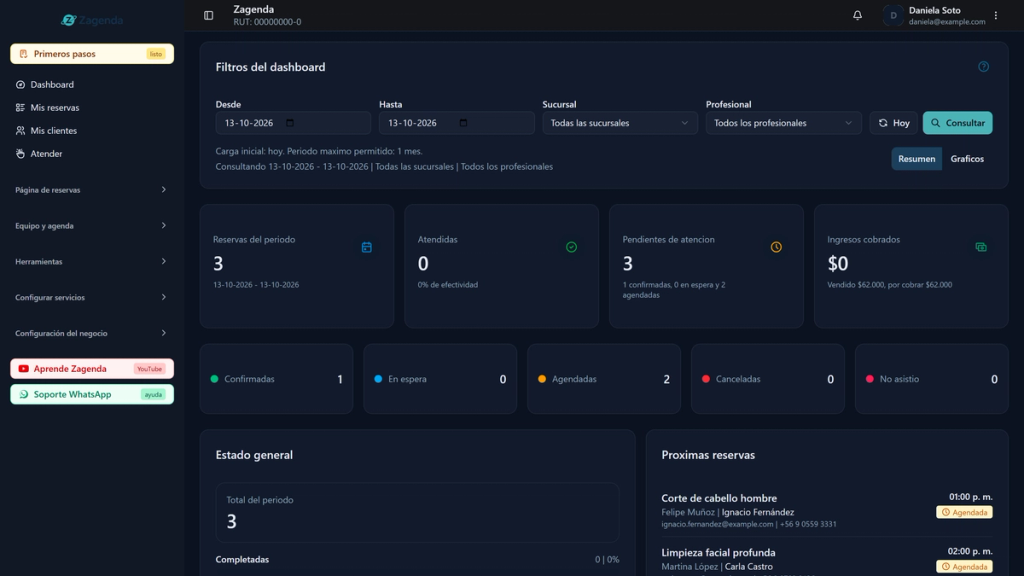
El tema se aplica en todas las pantallas del panel. Por ejemplo, entra a Dashboard desde el menú lateral para verlo.
Si prefieres otro tema, vuelve a Mi cuenta y cámbialo cuando quieras.
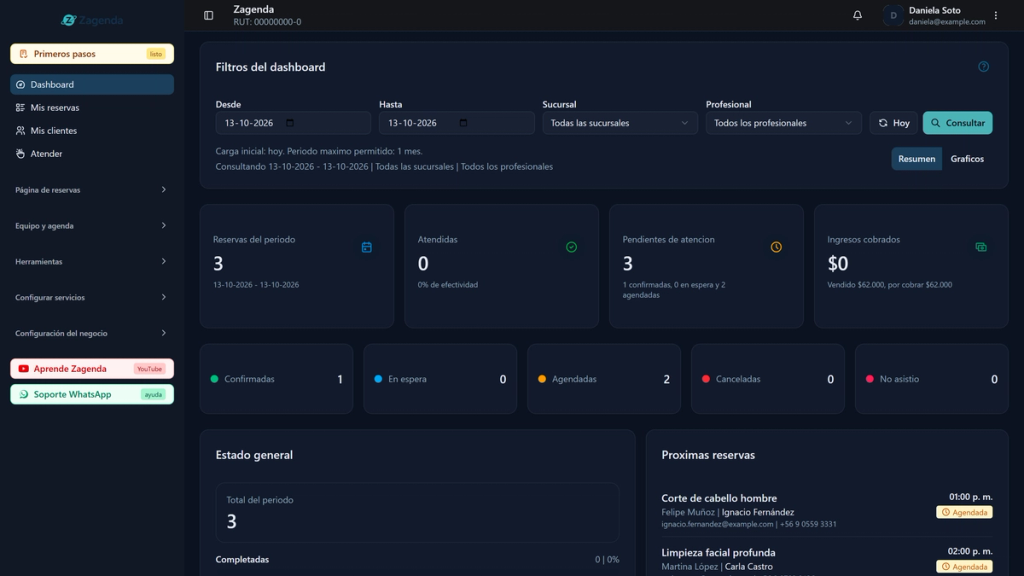
Para cambiar tu contraseña, vuelve a Mi cuenta y abre la sección Seguridad.
En la tarjeta Contraseña, presiona Cambiar contraseña.
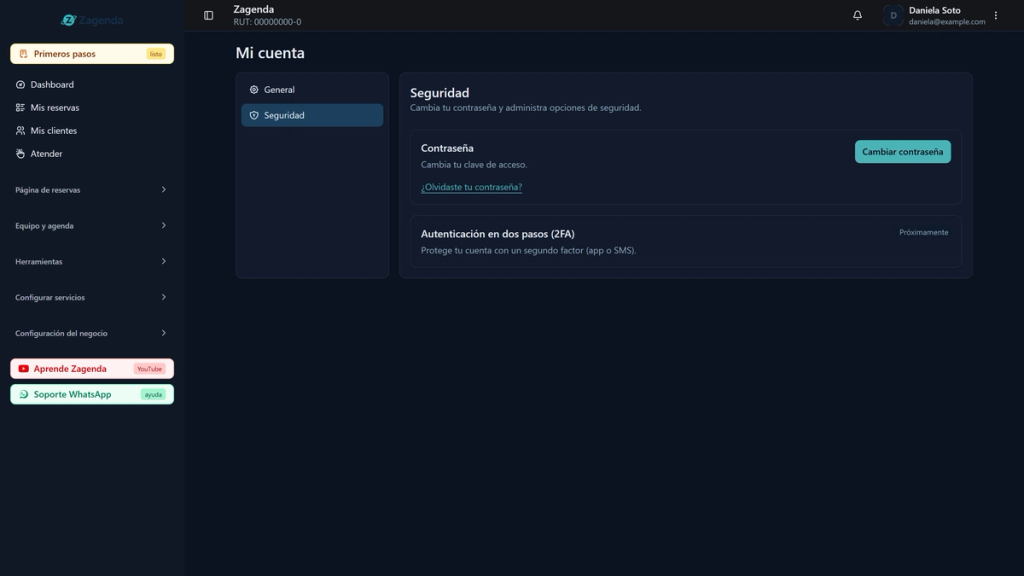
Completa Nueva contraseña y Confirmar nueva contraseña con la misma contraseña. Al final, escribe tu Contraseña actual.
Tu nueva contraseña debe tener al menos ocho caracteres. Te recomendamos combinar letras, números y un símbolo.
Ojo: si te equivocas varias veces con la contraseña actual, tendrás que esperar unos minutos para volver a intentarlo.
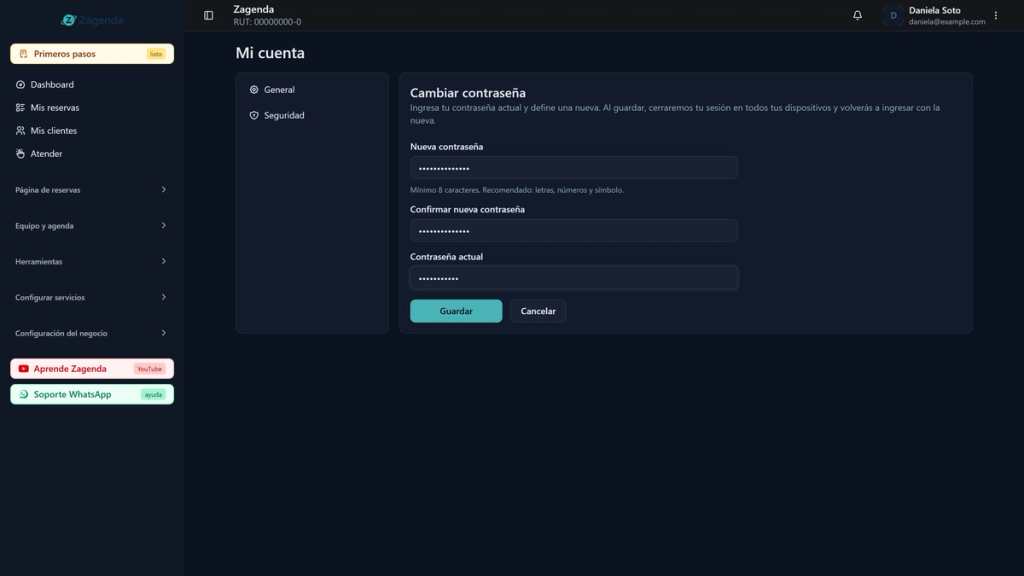
Presiona Guardar. Por seguridad, Zagenda cierra tu sesión en todos tus dispositivos y te lleva a la pantalla de inicio de sesión, con un aviso de que tu contraseña se cambió.
Así, nadie puede seguir usando tu cuenta con la contraseña anterior.
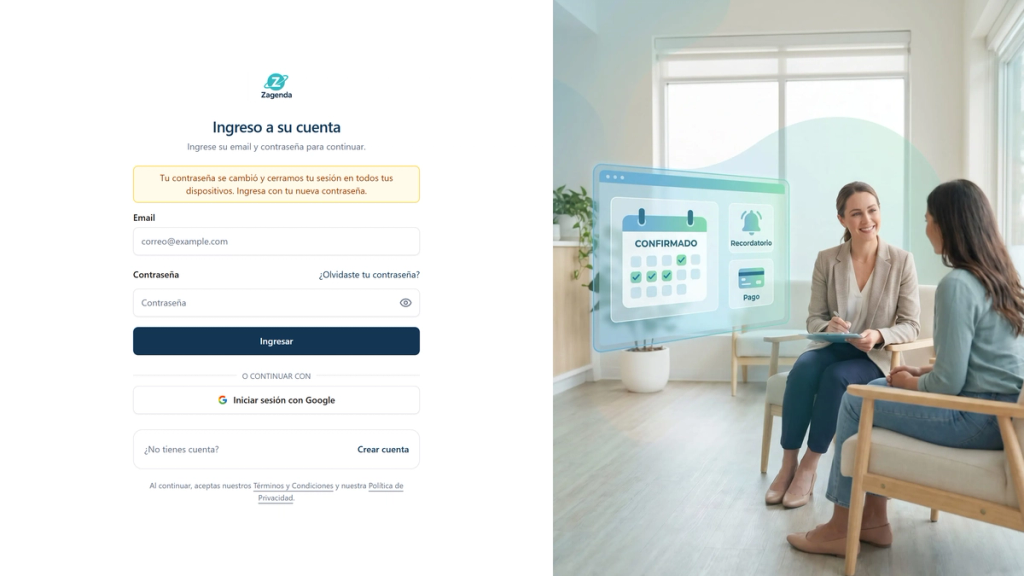
En la pantalla de inicio de sesión, escribe tu correo en Email y tu nueva contraseña en Contraseña. Luego presiona Ingresar.
Vuelves a tu panel con el tema que guardaste. La pantalla de inicio de sesión siempre se ve en tema claro.
¡Listo!
Ya actualizaste tus datos, elegiste el tema de tu panel y cambiaste tu contraseña. El tema queda guardado en tu cuenta, así que cada vez que entres el panel se abre como lo dejaste.
Si quieres volver a cambiar algo, haz clic en tu nombre, arriba a la derecha, y entra a Mi cuenta.
PDF · 1,7 MB
Preguntas frecuentes
Respuestas breves a lo que más se pregunta en este paso.
No. En Mi cuenta puedes editar tu nombre y tu teléfono, pero el campo Correo aparece bloqueado. Ese correo es el que usas para iniciar sesión.
Al guardar la nueva contraseña, Zagenda cierra tu sesión en todos tus dispositivos y te lleva al inicio de sesión con un aviso. Así nadie puede seguir usando tu cuenta con la contraseña anterior. Para volver, ingresa con tu correo y tu nueva contraseña.
En Mi cuenta, abre la sección Seguridad y usa el enlace ¿Olvidaste tu contraseña? de la tarjeta Contraseña. Te enviamos un enlace a tu correo. Si te equivocas varias veces con la contraseña actual, tendrás que esperar unos minutos para volver a intentarlo.
No. El tema es personal, igual que tu nombre, tu teléfono y tu contraseña, y no cambia nada para el resto de tu equipo. Queda guardado en tu cuenta, así que el panel se abre con el tema elegido cada vez que entras.
Prueba Zagenda
Crea tu cuenta, configura tus servicios y horarios, y comparte tu página de reservas.