
El menú lateral es tu punto de partida en el panel de Zagenda. Desde ahí llegas a todas las secciones.
En esta guía recorres cada grupo del menú, aprendes a leer los candados y descubres el botón de ayuda que te explica cada pantalla paso a paso.
Guía paso a paso · 2.1
Conoce cada grupo del menú lateral, qué significan los candados, cómo achicar el menú y cómo usar el botón de ayuda.
Publicada el
El menú lateral es tu punto de partida en el panel de Zagenda. Desde ahí llegas a todas las secciones.
En esta guía recorres cada grupo del menú, aprendes a leer los candados y descubres el botón de ayuda que te explica cada pantalla paso a paso.
El menú lateral está a la izquierda del panel. Desde aquí llegas a todas las secciones de Zagenda.
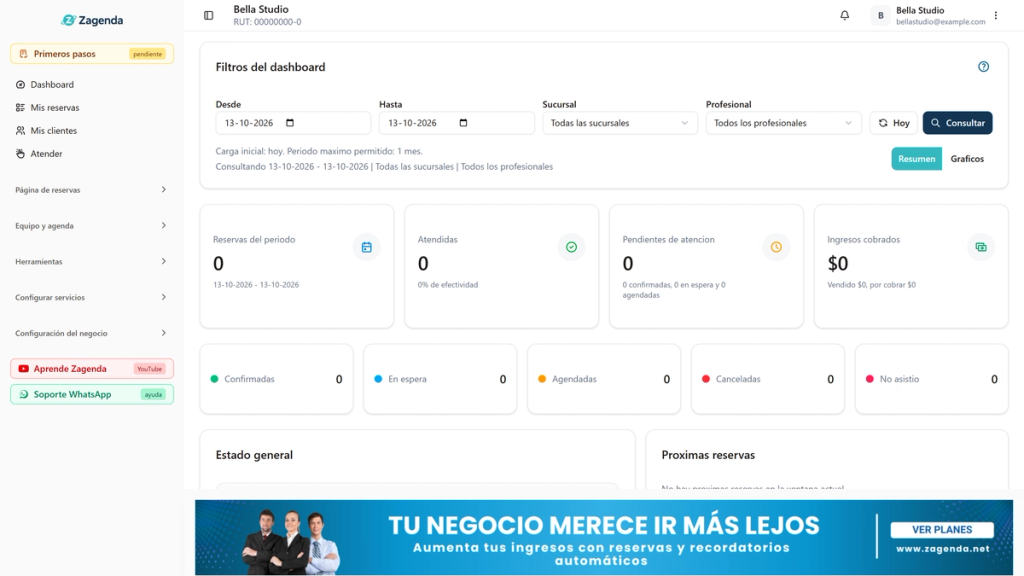
El resto del menú está ordenado en grupos. Haz clic en el nombre de un grupo para abrirlo o cerrarlo.
En Página de reservas está todo lo de tu página: Ir a mi página, Compartir página, Diseñar Página, Integraciones, Flujo de reservas y Reglas de reservas.
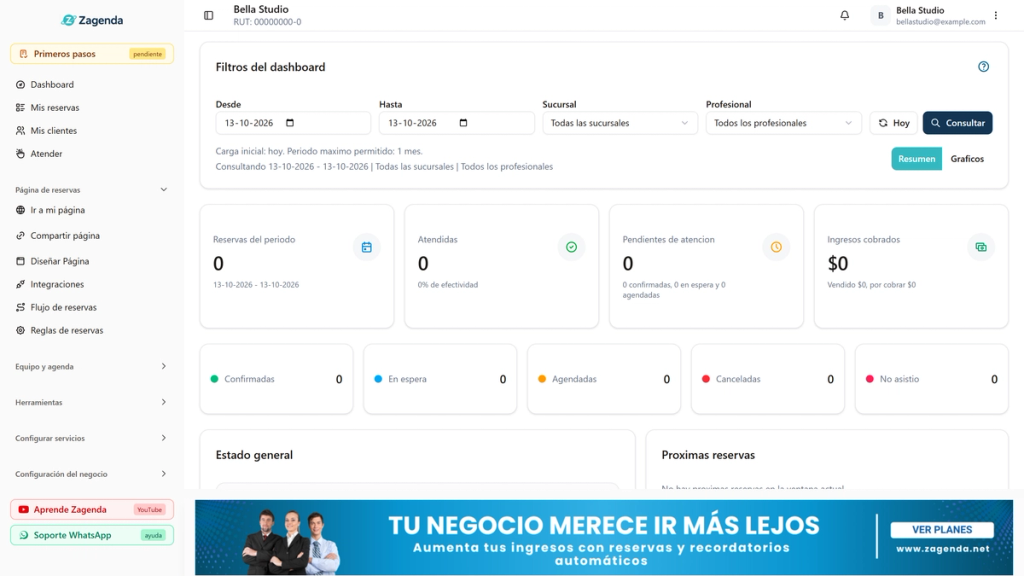
En Equipo y agenda organizas los horarios de atención, tus profesionales y las personas que usan tu cuenta, con sus permisos.
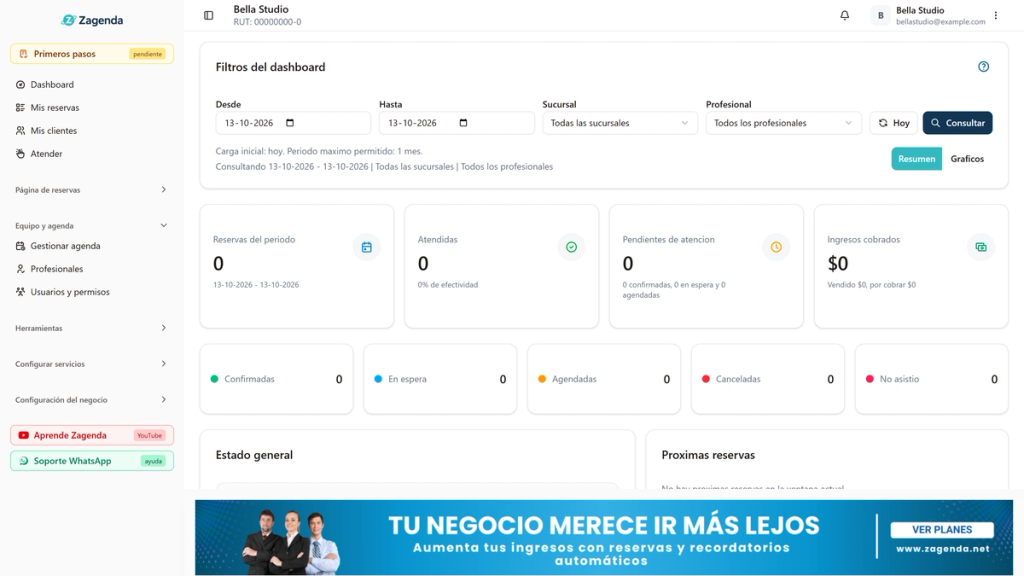
En Herramientas están los reportes y los módulos de trabajo: Reportes, Presupuestos, Ficha de atención, Consentimientos, Indicaciones y certificados y Derivaciones.
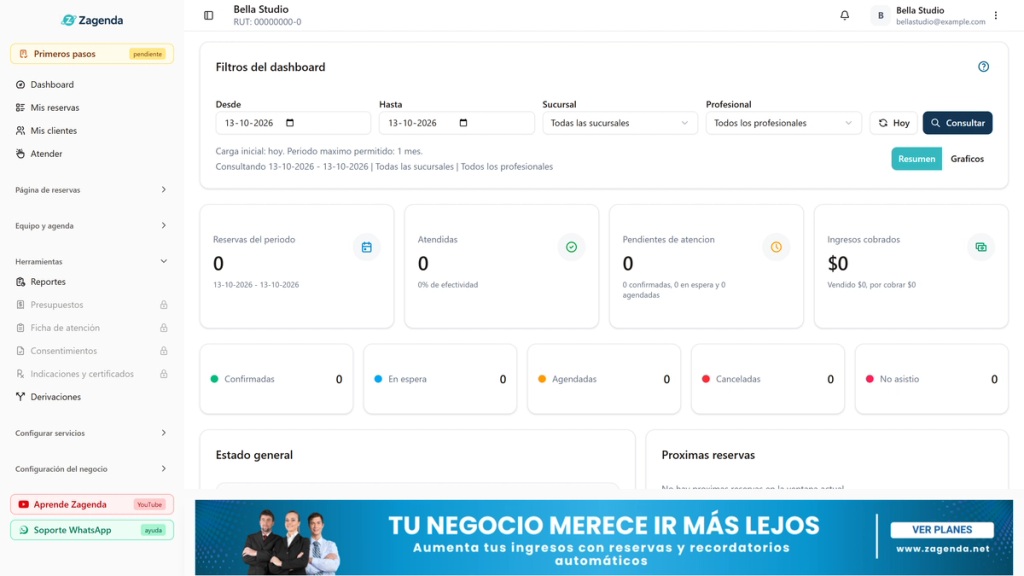
Los ítems con candado son módulos que tu plan no incluye. Un ítem con candado no se abre.
Si pasas el mouse por encima, Zagenda te dice por qué: «Módulo no contratado. Puedes contactar a soporte para activarlo.»
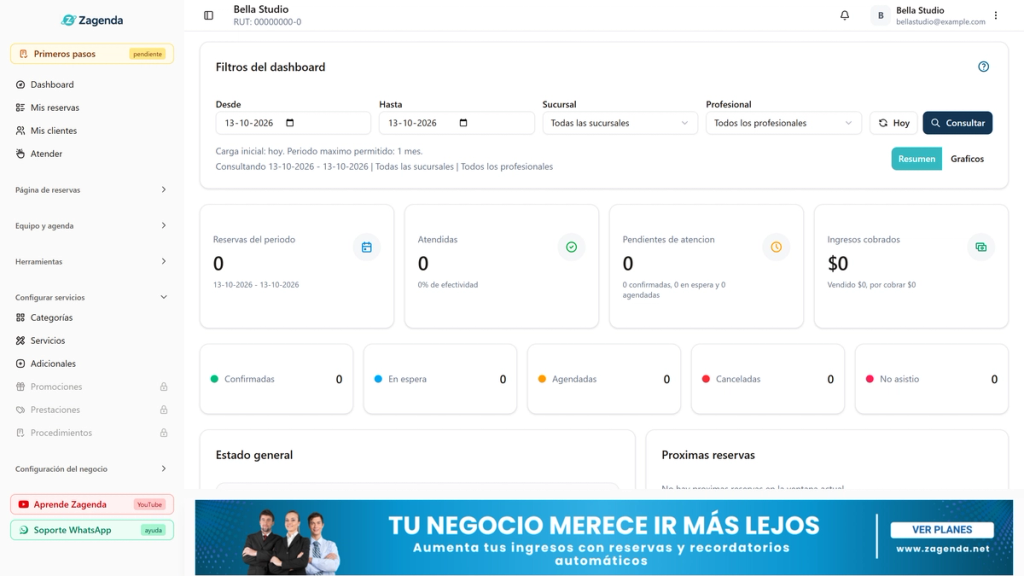
En Configurar servicios armas lo que ofreces: tus Categorías, tus Servicios y sus Adicionales, y las Promociones.
Promociones, Prestaciones y Procedimientos pueden aparecer con candado si tu plan no los incluye.
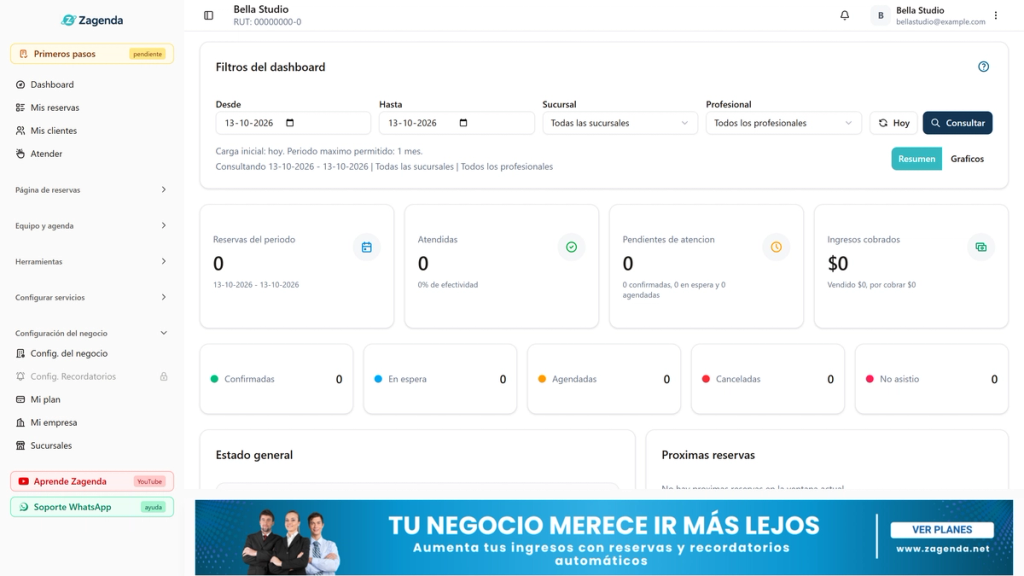
En Configuración del negocio están los datos de tu empresa, tus sucursales, los recordatorios y tu plan: Config. del negocio, Config. Recordatorios, Mi plan, Mi empresa y Sucursales.
Al final del menú tienes Aprende Zagenda, con videos tutoriales, y Soporte WhatsApp.
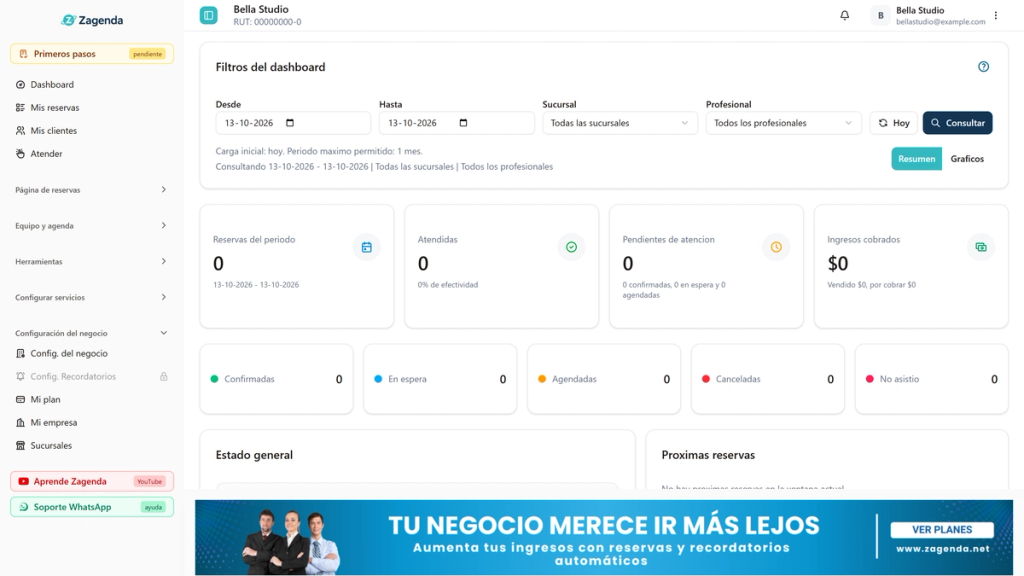
Si necesitas más espacio, presiona el botón de arriba a la izquierda, en la barra superior. El menú queda solo con los íconos.
Vuelve a presionarlo para ver el menú completo.
Si trabajas en el equipo de alguien, también puedes ver candados por permisos. Lo que tu rol no permite aparece con candado.
Si pasas el mouse por encima, verás el aviso «No tienes permiso para acceder a esta sección.»
Quien administra la cuenta decide qué ve cada rol, desde Usuarios y permisos.
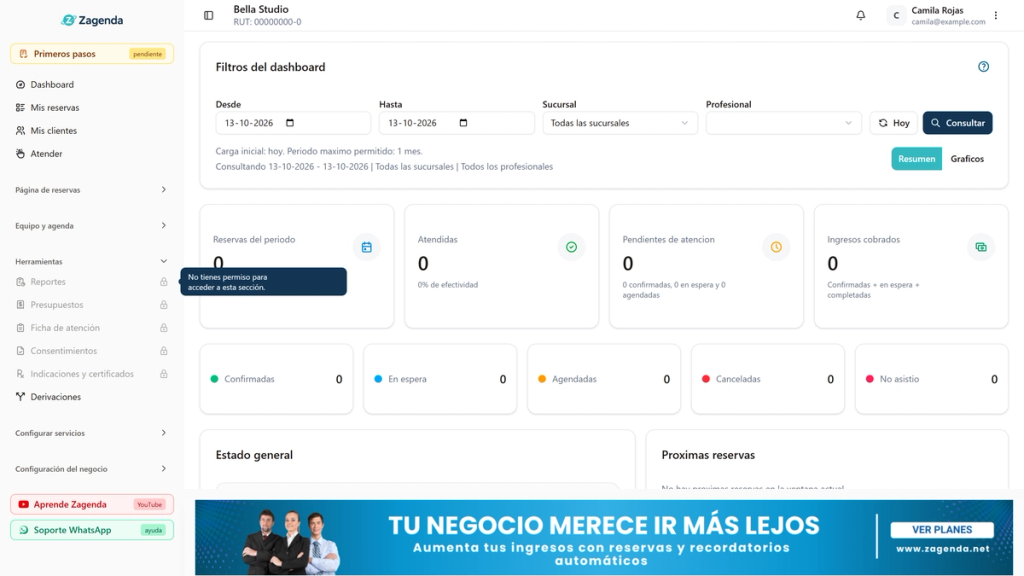
En casi todas las pantallas encontrarás un signo de interrogación (?). En el Dashboard está en la esquina de Filtros del dashboard.
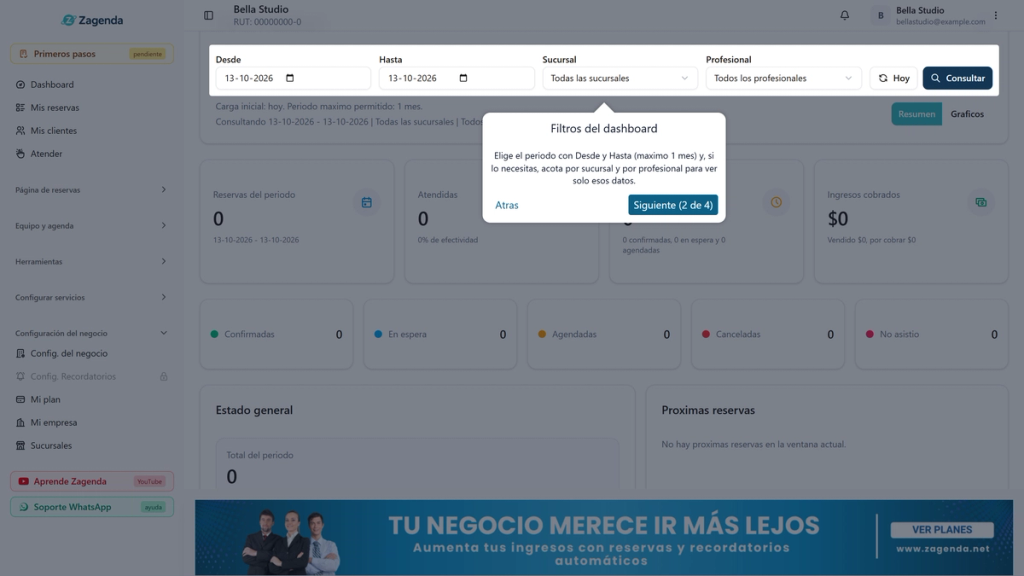
Al presionarlo comienza un recorrido guiado que te explica esa pantalla, paso a paso.
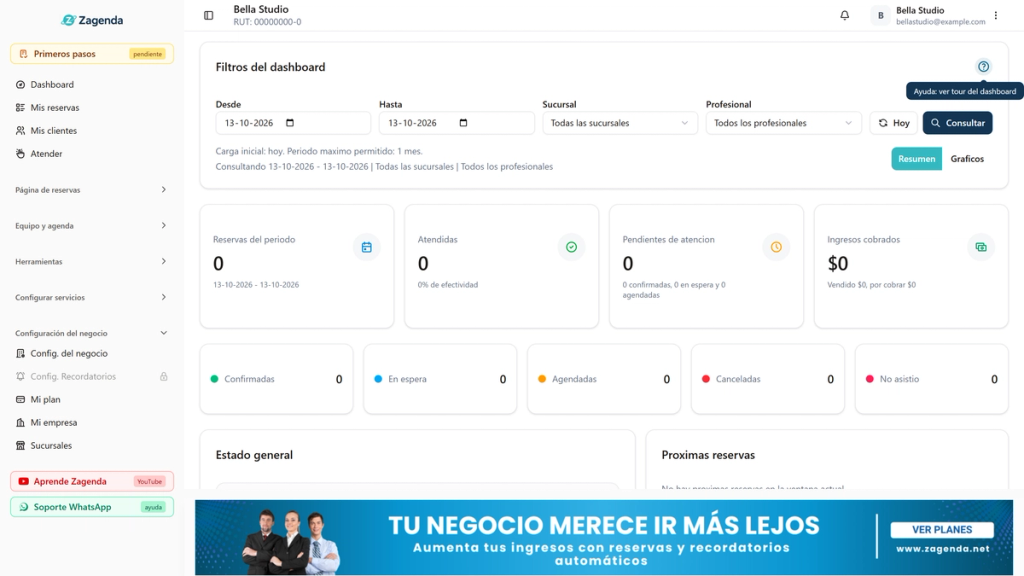
Avanza con Siguiente o vuelve con Atras. En el último paso, presiona Finalizar.
Puedes repetir el recorrido cuando quieras.
¡Y listo!
Ahora sabes dónde está cada sección, qué significan los candados y cómo pedir ayuda en cada pantalla.
¿Tienes dudas? Escríbenos desde Soporte WhatsApp, al final del menú. En Aprende Zagenda encuentras más videos como este.
Preguntas frecuentes
Respuestas breves a lo que más se pregunta en este paso.
El candado indica que no puedes abrir esa sección. Puede ser un módulo que tu plan no incluye o una sección que tu rol no permite. Si pasas el mouse por encima del ítem, Zagenda te muestra el motivo.
Si el aviso dice Módulo no contratado, ese módulo no está incluido en tu plan. Para activarlo, revisa Mi plan en el grupo Configuración del negocio o escríbele a soporte.
Tu rol no tiene permiso para esa sección, por eso aparece con candado y el aviso No tienes permiso para acceder a esta sección. Quien administra la cuenta decide qué ve cada rol desde Usuarios y permisos.
Presiona el botón de ayuda, el signo de interrogación (?) que está en casi todas las pantallas. Comienza un recorrido guiado que te explica esa pantalla paso a paso. Avanzas con Siguiente, vuelves con Atras y puedes repetirlo cuando quieras.
Prueba Zagenda
Crea tu cuenta, configura tus servicios y horarios, y comparte tu página de reservas.