

Con la campana te enteras de lo que pasa en tu negocio: reservas nuevas, confirmaciones y novedades de Zagenda.
Guía paso a paso · 2.4
Cómo usar las notificaciones en Zagenda
Revisa tus avisos, ve directo a tu agenda y mantén la campana al día con la bandeja y sus filtros.
- 8 pasos
Publicada el
Paso a paso
Paso 1: Ubica la campana de notificaciones
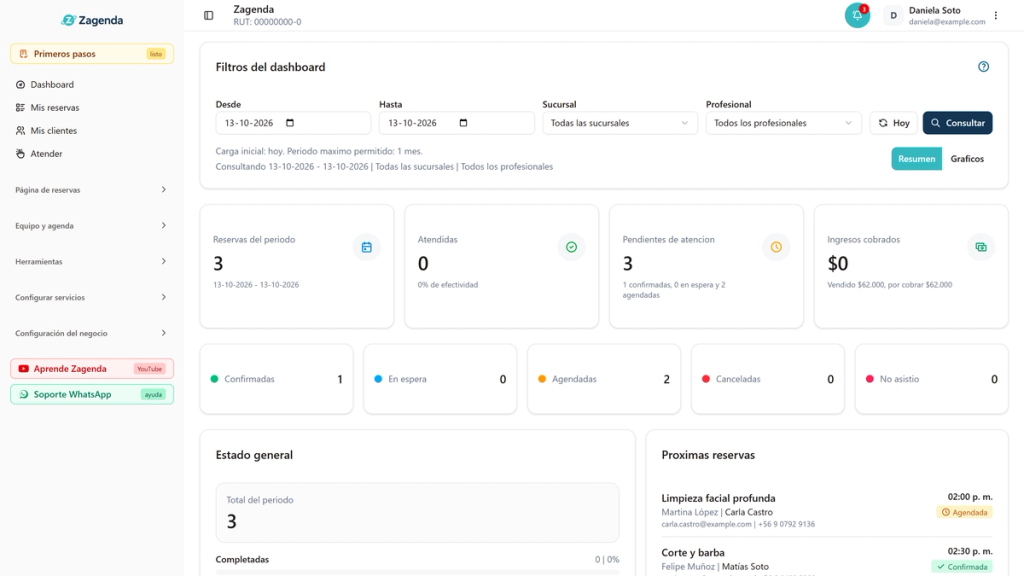
Arriba a la derecha está la campana de notificaciones.
El número rojo te dice cuántos avisos tienes sin leer.
Paso 2: Abre la campana
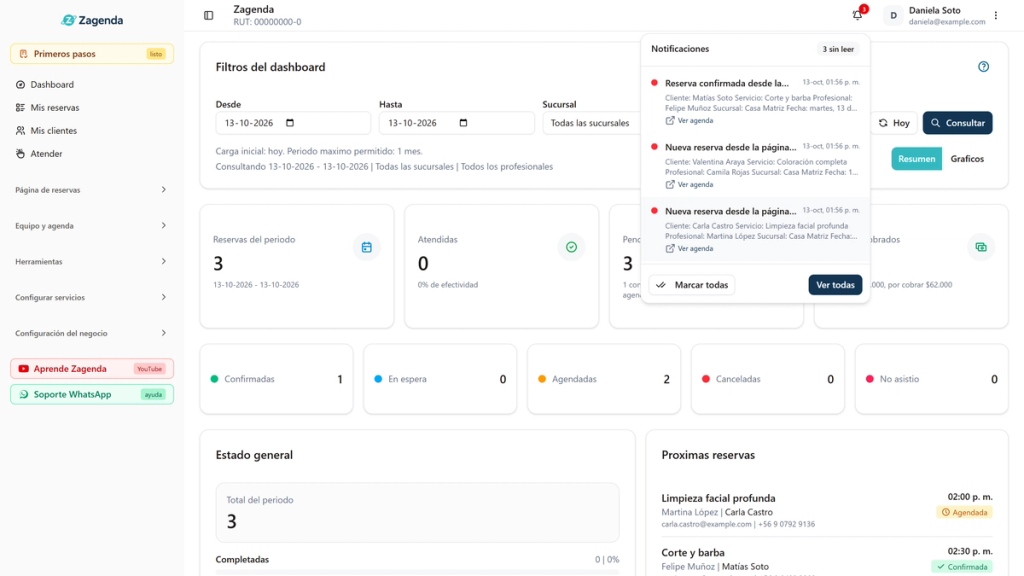
Haz clic en la campana para ver los últimos avisos sin leer, con su hora y un resumen.
Por ejemplo, cuando un cliente reserva o confirma su hora desde tu página de reservas.
Paso 3: Abre un aviso para ver el detalle
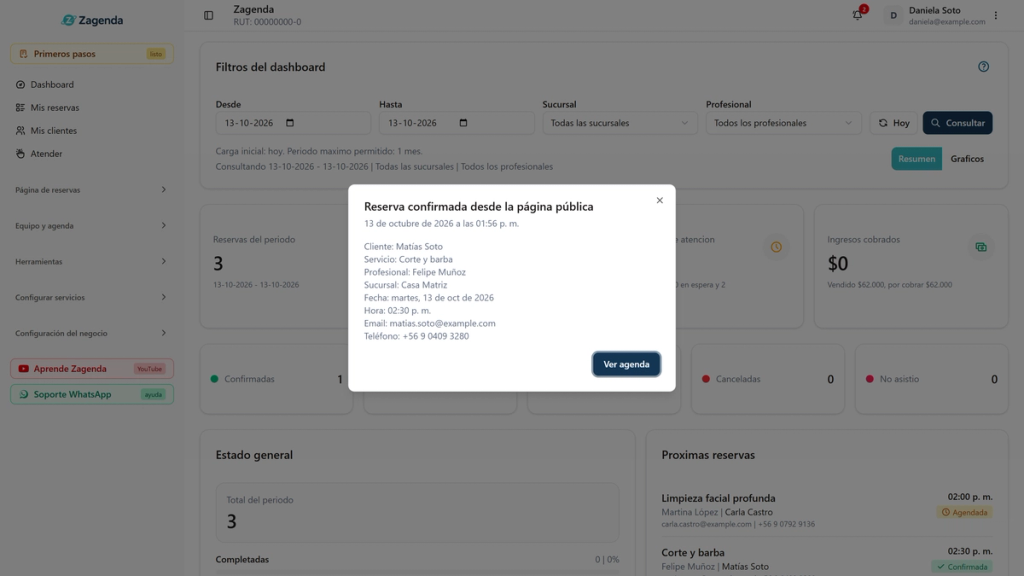
Haz clic en un aviso para ver todos sus datos: cliente, servicio, profesional, sucursal, fecha y hora.
Al abrirlo, el aviso queda marcado como leído y el número de la campana baja.
Paso 4: Ve a lo que indica el aviso
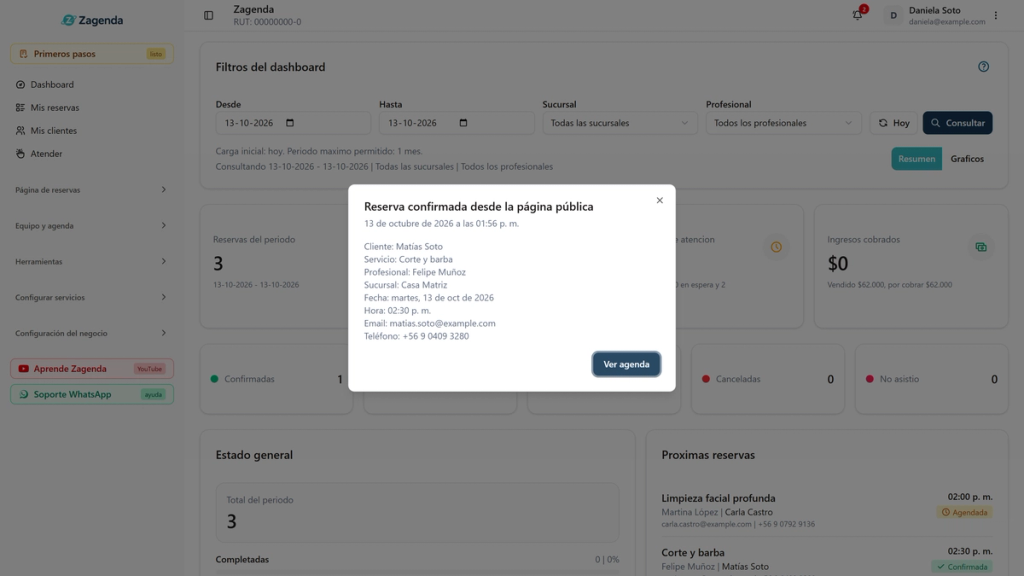
Con el botón del aviso vas directo a donde corresponde.
En un aviso de reserva, Ver agenda te lleva a Mis reservas.
Paso 5: Marca todas como leídas
Si ya revisaste todo, abre la campana y presiona Marcar todas.
Verás el mensaje «Notificaciones marcadas como leídas» y la campana queda al día.
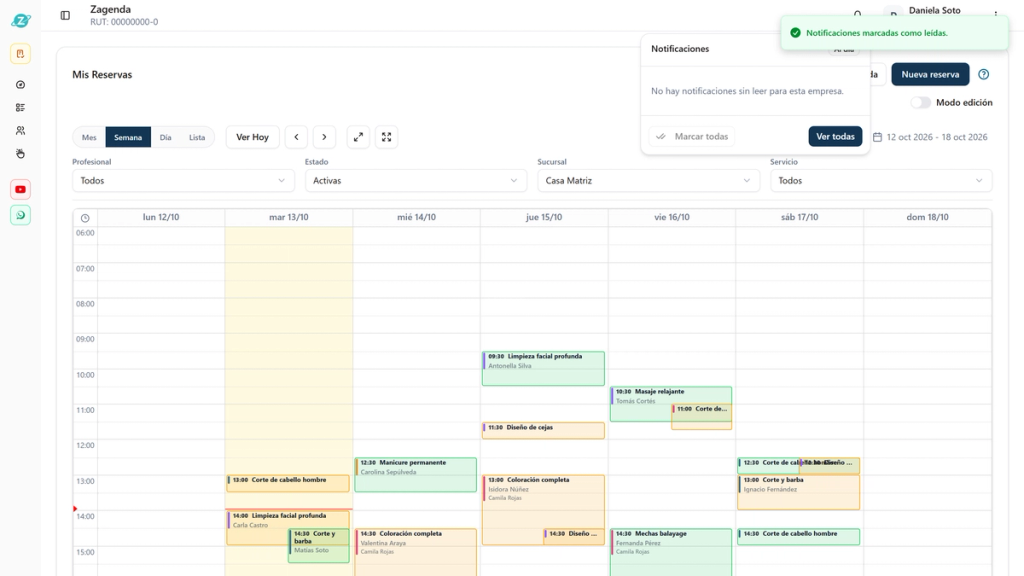
Paso 6: Abre la bandeja completa
Con Ver todas abres Notificaciones de la empresa: todos tus avisos, leídos y sin leer.
Cada aviso muestra su estado, su origen y la fecha. Aquí también llegan los comunicados de Zagenda con novedades del sistema.
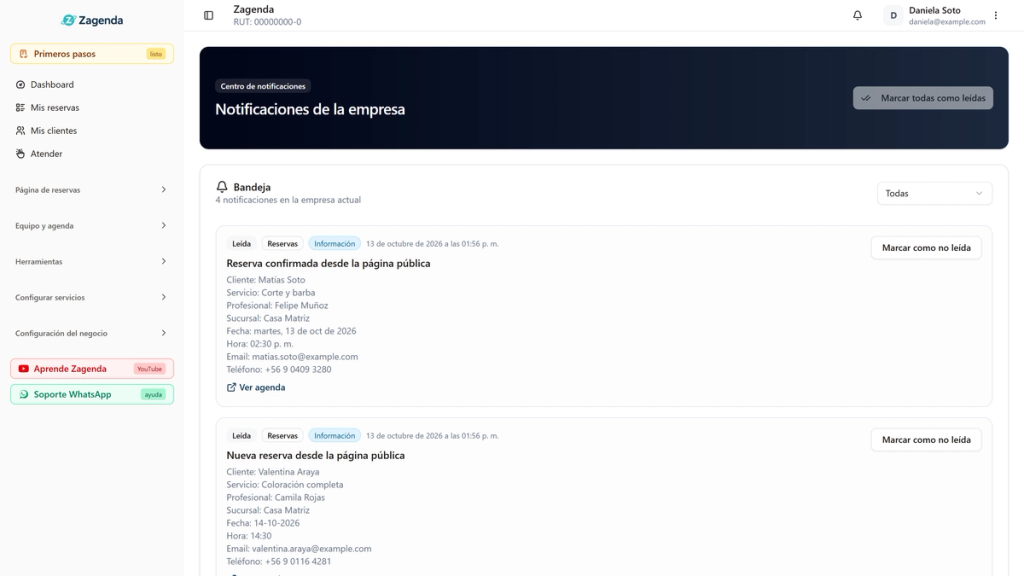
Paso 7: Filtra la bandeja
Con el filtro de la Bandeja eliges qué ver: Todas, No leídas o Leídas.
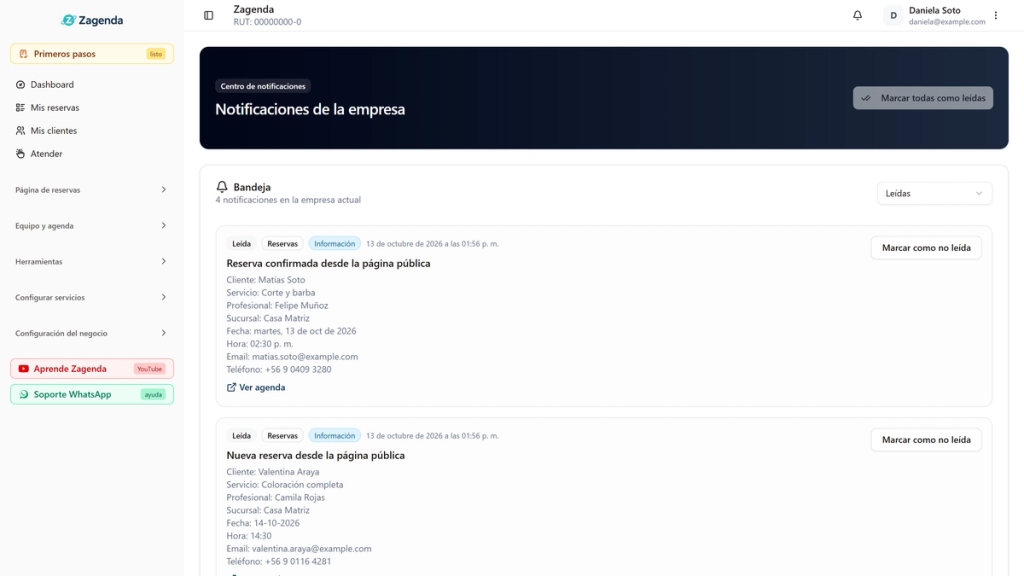
Paso 8: Marca un aviso como no leído
¿Quieres dejar un aviso pendiente? Presiona Marcar como no leída.
Volverá a aparecer en la campana. Así no se te pasa nada.
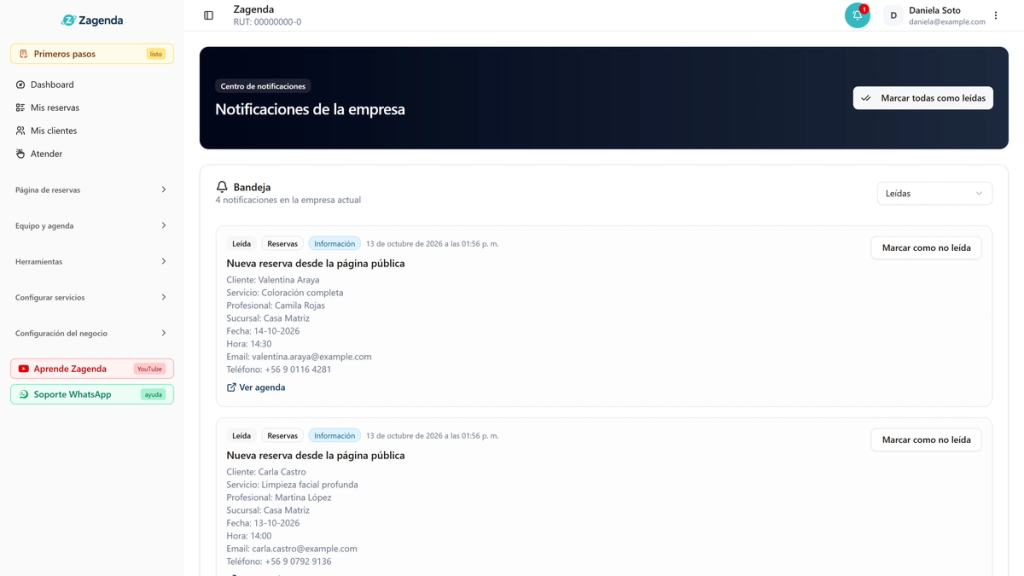
¡Listo!
Ya sabes usar tus notificaciones
Ahora puedes revisar tus avisos, ir directo a lo que indican y dejar la campana al día. Si algo queda pendiente, márcalo como no leído y lo verás de nuevo en la campana.
Resumen rápido
Descarga esta guía en PDF
PDF · 1 MB
- La guía completa en un archivo, para guardarla o imprimirla.
- Gratis y sin registro.
Preguntas frecuentes
Dudas sobre esta guía
Respuestas breves a lo que más se pregunta en este paso.
¿Qué significa el número rojo en la campana de Zagenda?
Es la cantidad de avisos que tienes sin leer. Baja cuando abres un aviso, porque queda marcado como leído. Si presionas Marcar todas, la campana queda al día.
¿Cómo marco todas las notificaciones como leídas en Zagenda?
Abre la campana y presiona Marcar todas. Verás el mensaje "Notificaciones marcadas como leídas" y la campana queda al día. En la bandeja completa también tienes el botón Marcar todas como leídas.
¿Puedo volver a marcar una notificación como no leída?
Sí. En la bandeja completa, presiona Marcar como no leída en el aviso. Volverá a aparecer en la campana para que lo revises después.
Si marco una notificación como leída, ¿se marca para todo mi equipo?
No. Las notificaciones son de la empresa, pero cada persona del equipo marca las suyas como leídas sin afectar a las demás.
Prueba Zagenda
Pon en práctica lo que acabas de ver
Crea tu cuenta, configura tus servicios y horarios, y comparte tu página de reservas.